![[PukiWiki]](image/pukiwiki.png "[PukiWiki]")
長期・安定利用したい/「桐s-2024 LTライセンス」
「桐s-2024 LTライセンス」は、「桐s-2024」の無期限の使用権(永続使用権)と、セキュリティ問題や重大障害へのアップデートの提供を含んだロングサポート(発売から5年間ご提供)をセットにしています。
「桐s スマートライセンス」だと毎年最新版になるので桐のバージョンが固定できない、利用にはインターネット接続が必須になるなど、
サブスクリプションの特性と運用方針が折り合わず移行に踏み切れなかったお客様のお悩みを解消します。
桐s-2024 LTライセンスは、桐10シリーズのデータがそのまま使える。
画像サイズは、640×480で作成する。
白紙の表を開くで作成すると、入力画面が表示されます。表の定義はなにもしてません。
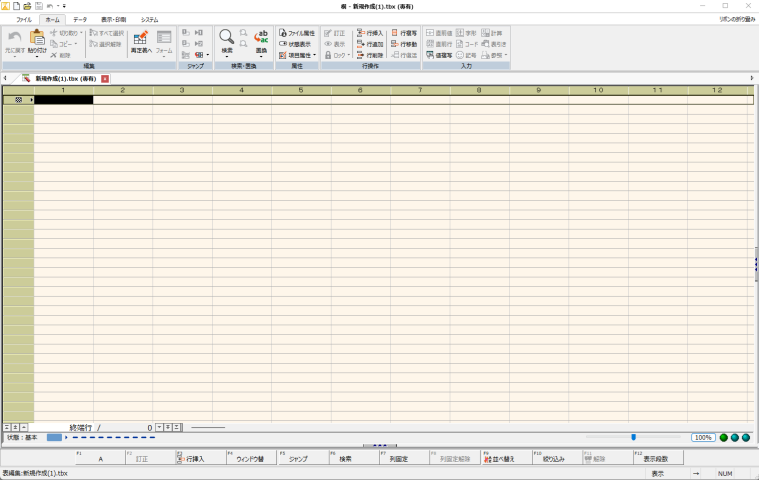
ここから一気にデータを入力する。
表のデータを挿入または訂正するには、[ホーム]タブ→[行操作]グループのメニューを選びます(項目カーソル位置の項目値だけを編集する場合は、[スペース]キーを押します)。
機能 説明
訂正 項目値を連続して訂正する。
行挿入 レコードを挿入する。
行追加 表の最後にレコードを追加する。
データの訂正またはレコードの挿入を終了するには、[ホーム]タブ→[行操作]グループの[ 表示]をクリックします。
キャンセルするには、[Esc]キーを押します。
データの訂正中またはレコードの挿入中は、[ホーム]タブ→[入力]グループの機能を使用できます。
機能 説明
直前値 直前行の値を複写します。
直前行 直前行の全項目値を複写します。
値複写 すでに入力済みの項目値の一覧から値を複写します。
表引き 別の表から値を複写します。
日付 現在の日付を挿入します。
時刻 現在の時刻を挿入します。
値集合 項目に値集合が設定されている場合は、候補の一覧から値を選択入力します。
項目名 編集対象表の項目名を一覧から選択します。
変数名 変数名を一覧から選択入力します。
変数値 変数値を一覧から選択入力します。
関数 関数を一覧から選択入力します。
ファイル名 表に入力するファイル名を一覧から選択入力します。
データの件数が多くなって読み間違えの内容にする場合、ワンタッチフォームを利用する。
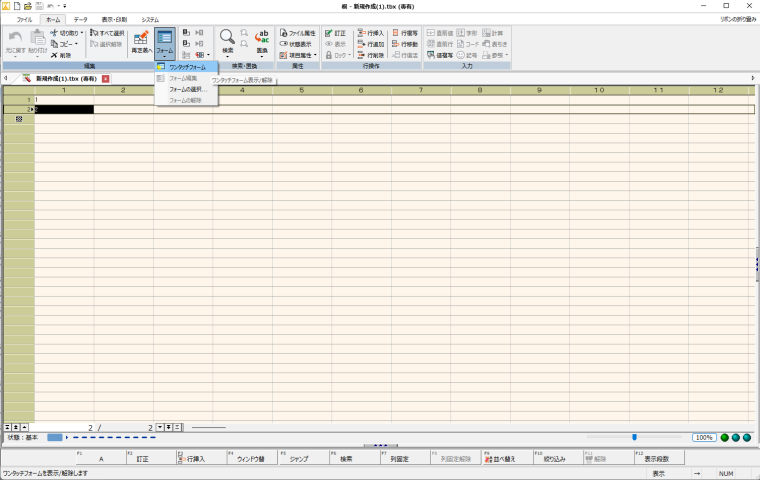
表示が変わります。
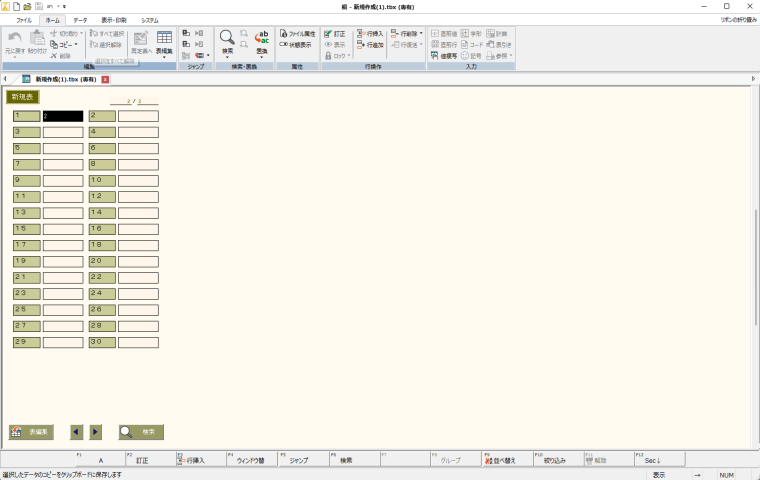
表を新規で作成して予定を入力してみるが、googleカレンダーには定義しなければならない項目がある。
| Subject | Start Date | Start Time | End Date | End Time | All Day Event | Description | Location |
この順番で、白紙の表ファイルに再定義をしてみる。
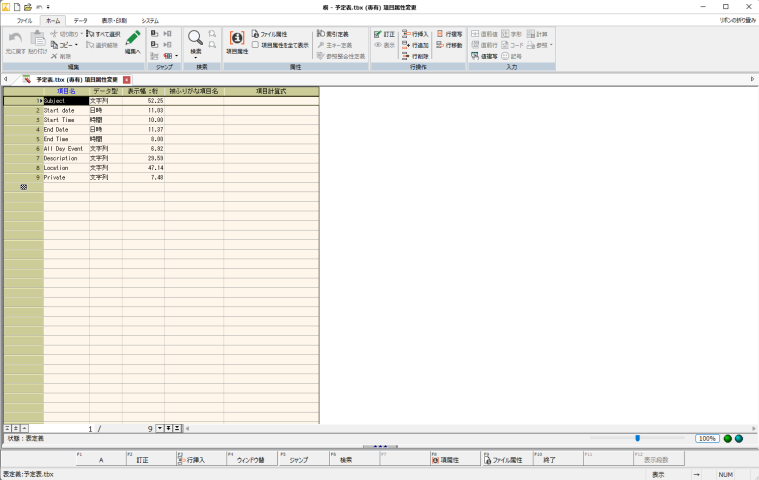
定義がおわったら、各項目にデータを入力して行く。どにかくデータを入力する。
長期・安定利用したい/「桐s-2024 LTライセンス」


